2345浏览器整理收藏夹全攻略:让你的网络世界井然有序

点击右上角那个三道杠菜单时,你可能没想到,整理浏览器收藏夹这个日常小动作,竟藏着提高工作效率的大秘密。
整理浏览器收藏夹是件让许多人头疼的事——网页越存越多,找起来却越来越难。而2345浏览器在这方面提供了相当实用的解决方案。

根据截至2024年的数据,这款浏览器已经服务超过2.6亿用户,在国产双核浏览器市场份额占比达到19.3%-3。这背后离不开其不断优化的用户体验设计。
01 起步:收藏夹整理的基础操作
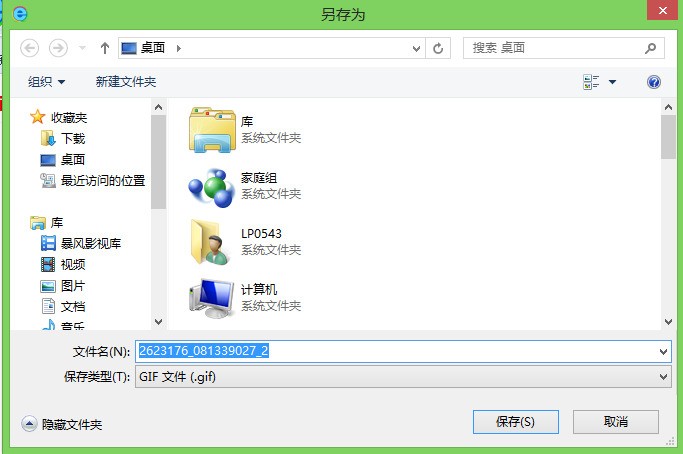
打开2345浏览器,你会注意到界面顶部或右上角有明显的收藏相关功能。最基本的整理方法是点击菜单栏上的“点此导入收藏”选项,进入收藏夹设置界面-1。
这里你可以进行单个或批量操作,按住Ctrl键点击多个收藏项目,即可一次性删除或移动它们-1。
另一种入口是通过右上角的三横杠菜单,选择“收藏”再点击“整理收藏夹”-1。这个设计考虑到了不同用户的操作习惯,提供了多样化的路径选择。
02 进阶:灵活调整与导出备份
当需要调整收藏夹顺序时,可以直接按住某条书签,上下拖动到理想位置-7。如果需要修改书签名称或网址,只需点击右侧的下拉符号,选择“修改”选项-7。
这些设计细节体现了2345浏览器怎么样的人性化考量——它试图让信息整理变得像收拾实体书架一样直观简单。
对于重视数据安全的用户,导出功能必不可少。在收藏夹管理界面,点击顶部的“导入/导出/恢复”按钮,选择“导出到HTML”,就能将全部书签保存为独立文件-7。
03 云端:多设备同步的便利性
如果你在多台设备上使用浏览器,云端同步功能就变得至关重要。2345浏览器提供了云端账号同步功能,支持多人协作的在线文档编辑-3。
登录2345云端账户后,点击个人头像查看详情,进入“我的收藏”,就能找到“整理收藏夹”和“恢复收藏”选项-4。
这样无论你在哪台设备上添加或整理收藏,所有更改都会自动同步到其他设备。这种设计特别适合现代人跨设备工作的需求。
04 恢复:应对意外丢失的应急方案
意外总是难免的——强制关机、突然断电等非正常操作可能导致本地收藏夹数据丢失-4。别担心,2345浏览器提供了多种恢复方案。
第一种是通过云端恢复,如果你平时使用网络收藏夹功能,登录账户后选择“恢复收藏”,就能找回之前的记录-4。
第二种是本地恢复,通过路径C:\Users\Administrator\AppData\Local\2345Explorer\User Data\Default找到Bookmarks.bak文件(或对应版本的备份文件),用它替换损坏的收藏夹文件即可-4。
05 扩展:不止于收藏夹的管理功能
除了收藏夹,2345浏览器还提供了一些辅助整理工具。比如内置覆盖100多国语言的精准划词翻译功能,可以将网页内容即时翻译并保存-3。
浏览器还支持PDF与Word、Excel、PPT、图片格式双向转换-3,这些办公辅助工具实际上也是内容整理的重要手段。
对于更深度整理需求的用户,浏览器的笔记功能也很有用。在“设置”—“浏览设置”—“启用划词菜单”后,选中文本或图片,点击“+笔记”即可保存内容-10。
当整理完收藏夹,看着曾经杂乱无章的网址被分门别类放置时,那种感觉就像整理好一间乱糟糟的书房。有位用户笑称:“整理前找网页像是大海捞针,整理后简直是指哪打哪!”
2345浏览器在内容整理方面的设计体现了其兼顾效率与易用性的产品理念。截至2025年5月,其最新版本已优化了多屏适配方案,支持Windows 12系统的新特性-3,这表明开发团队仍在持续改进用户体验。






最新文章
-

思科路由器到底怎么样?一个老网工的深夜吐槽与真心话
2026-01-07 -

思朗饼干怎么样?一块饼干里的健康革命与风味坚守
2026-01-07 -

惠普x360到底怎么样?用了大半年,我来讲点掏心窝的大实话
2026-01-06 -

惠普笔记本到底香不香?一文带你摸清它所有“套路”!
2026-01-06 -

Beats音响怎么样?听完这胶囊,我把家里的“傻大个”音响扔了!
2026-01-06 -

BOSE汽车音响到底咋样?老司机亲测,优缺点一次说清
2026-01-06 -

APP内容乱成一锅粥?应用公园教你三招理清头绪,用户抢着看!
2026-01-06 -
AOC键盘到底怎么样?电竞猛将和办公文员的跨界神器体验谈
2026-01-06
热门文章
-

361鞋怎么样?从逛街遛弯到赛场飞奔,这双国货让你路路皆顺
2026-01-06 -

AOC显示器怎么样?别光看参数,这几点才是真实用体验!
2026-01-06 -
惠普笔记本到底香不香?一文带你摸清它所有“套路”!
2026-01-06 -
惠普x360到底怎么样?用了大半年,我来讲点掏心窝的大实话
2026-01-06 -

AMD处理器到底怎么样?老玩家掏心窝子跟你唠明白
2026-01-06 -
Beats音响怎么样?听完这胶囊,我把家里的“傻大个”音响扔了!
2026-01-06 -
BOSE汽车音响到底咋样?老司机亲测,优缺点一次说清
2026-01-06 -

AMD显卡怎么样?玩家实测:性能强、散热稳,这次真的香!
2026-01-06